최근 유심(USIM) 칩 정보 유출 사고가 이슈가 되면서, 많은 분들이 심 카드에 비밀번호를 설정하고 있습니다. 저도 심카드에 핀(PIN) 번호를 설정했는데, 실수로 심카드가 잠겨버렸습니다.
이럴 때 전화는 할 수 없지만, 와이파이(Wi-Fi) 연결은 가능합니다. 오늘은 아이폰 심(SIM PIN) 잠김을 대리점 방문 없이 무료로 해제하는 방법을 자세히 알려드리겠습니다.
심카드 비밀번호 설정 후 잠김 현상
심카드 핀(PIN) 번호를 설정한 후 비밀번호를 여러 번 틀리면, 심카드가 자동으로 잠기게 됩니다.
이 경우 '설정 → 셀룰러 → SIM PIN' 메뉴로 이동해도 변경이 불가능하고, 반드시 PUK 번호를 입력해 해제해야 합니다.
아이폰 심 잠김 해제 준비물
- 본인의 통신사 앱 (저는 LG U+ 기준으로 설명합니다)
- 본인 인증 수단 (카카오 인증 등)
심 잠김 해제 방법 (LG U+ 기준)
1. 통신사 앱 실행
먼저 LG U+ 앱을 실행합니다. 유심 오류 메시지가 뜨더라도 '확인'을 누르고 넘어갑니다.
2. 내 가입정보 조회
앱 내 [내 가입정보 조회] 메뉴에 들어갑니다. 그러면 다음과 같이 유심 잠금해제 번호(PUK)를 조회할 수 있습니다.
만약 통신사가 다를 경우, 혹은 가입정보 조회를 찾지 못할 경우에는 챗봇을 활용할수 있습니다. 챗봇과의 대화창에 "유심 PUK 조회", "SIM 잠금해제", "유심 잠금해제번호 조회" 와 같은 키워드를 입력하여 챗봇의 안내를 따르도록 합니다.
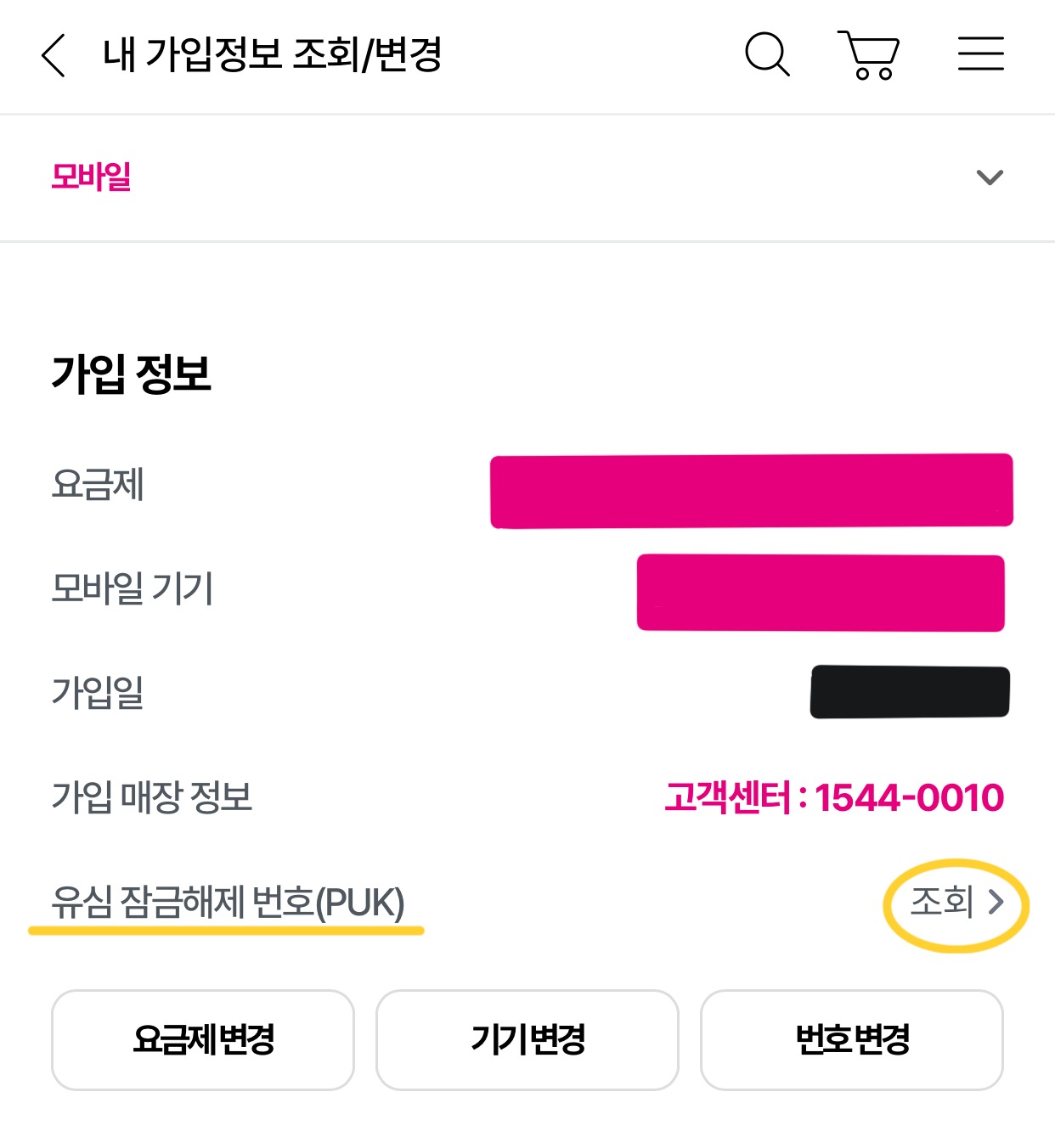
3. PUK 번호 조회
본인 인증을 진행합니다. (저는 카카오 인증을 이용했습니다.)
인증이 완료되면 10자리 숫자로 된 PUK 번호가 조회됩니다. 이 번호를 반드시 메모해두세요
4. 아이폰 재부팅 및 PUK 번호 입력
아이폰을 껐다가 다시 켭니다. 부팅 후 'PUK 번호를 입력하라'는 화면이 나오면, 아까 조회한 10자리 PUK 번호를 입력합니다
5. 심 잠금 해제 완료
정확히 입력하면 심카드 잠금이 해제되고, 정상적으로 전화 및 문자 사용이 가능합니다.
주의사항
- PUK 번호를 여러 번 잘못 입력하면 심카드가 완전히 사용할 수 없게 될 수 있으니 주의하세요.
- 꼭 통신사 공식 앱 또는 고객센터를 통해 PUK 번호를 조회해야 합니다.
결론
처음에는 심(sim) 잠김으로 당황했지만, 알고 보면 아주 간단히 해결할 수 있습니다.
아이폰 심(sim) 잠김 문제, 대리점 방문 없이 무료로 직접 해결해보세요!
'생활정보' 카테고리의 다른 글
| 새 스마트폰 교체 후 네이버 2단계 인증 알림이 안 올 때 해결 방법 (0) | 2025.05.19 |
|---|
